> For the complete documentation index, see [llms.txt](https://dexcore.gitbook.io/guide/llms.txt). Markdown versions of documentation pages are available by appending `.md` to page URLs; this page is available as [Markdown](https://dexcore.gitbook.io/guide/dexcore-guide-ru/nastroika/installation/installation.md).
# Установка
{% hint style="info" %}
**Системные требования**
* **ОС:** Windows 10 / Windows 11 / Windows Server 2016+
* **Интернет:** Требуется стабильное соединение
* **.NET:** Может потребоваться среда выполнения (бот уведомит вас)
{% endhint %}
***
### 1. Скачайте DexCore
Скачайте бота из канала [💾┇download](https://discord.com/channels/1404454457512693781/1404460359846461500/1409882955991486524) на нашем Discord-сервере.
Вы получите файл `.zip`.
***
### 2. Распакуйте и запустите
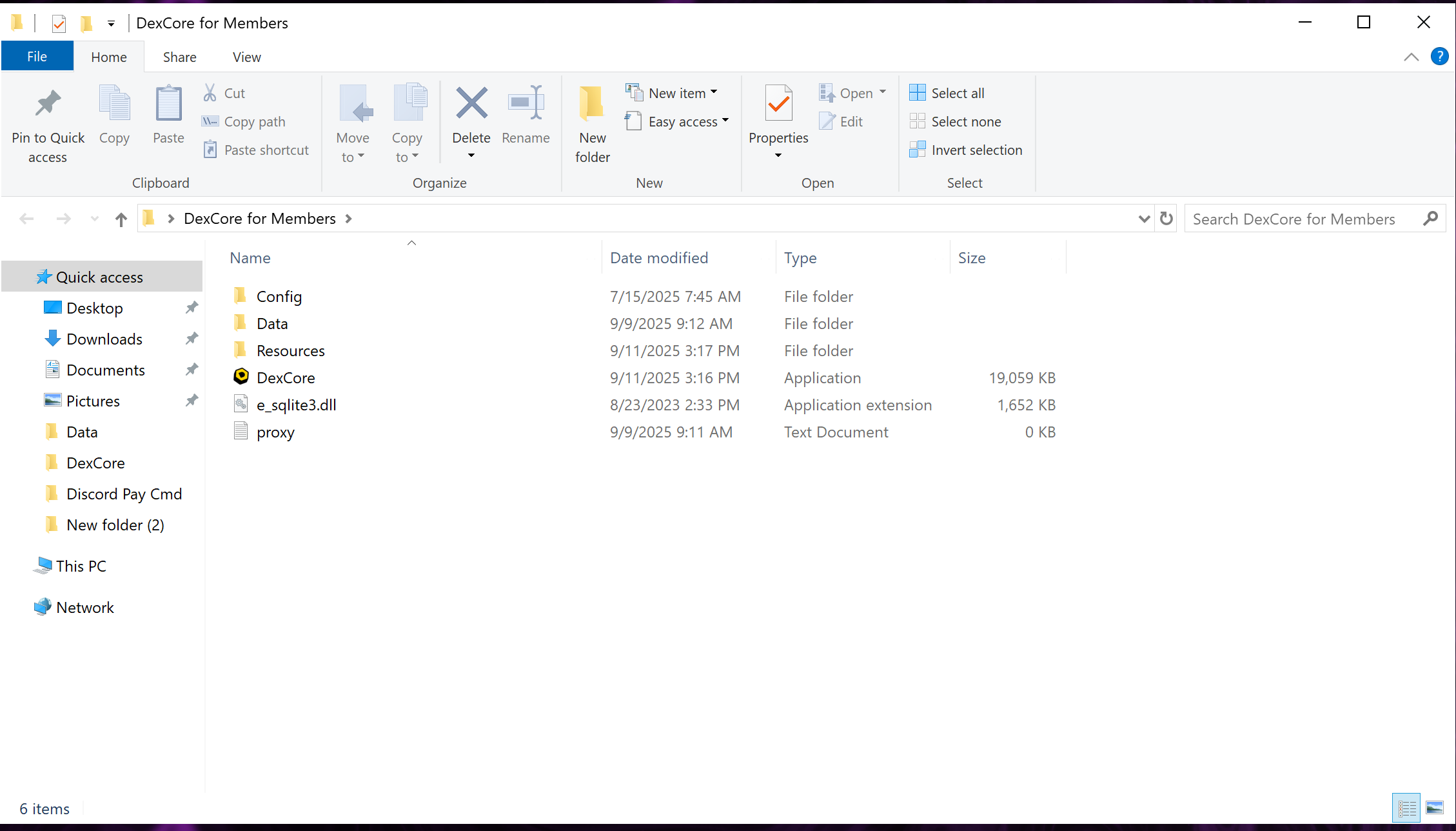
Распакуйте (разархивируйте) все файлы в папку. Держите все файлы вместе в одной директории — бот требует их для корректной работы.
{% hint style="success" %}
Обновления скачиваются автоматически при запуске бота.
{% endhint %}
***
### 3. Войдите с помощью ключа
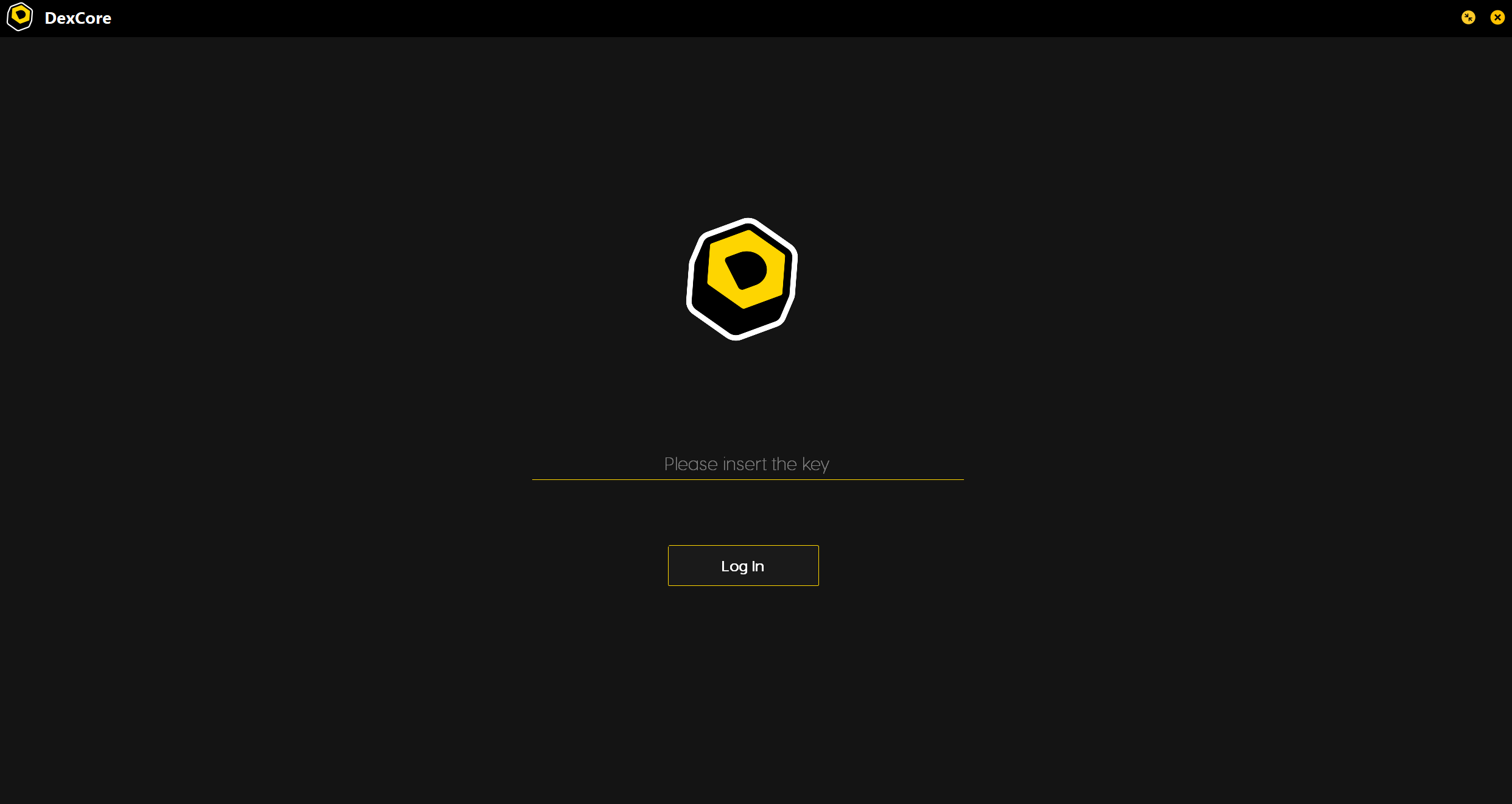
Откройте `DexCore.exe` и введите ваш лицензионный ключ.
1. Найдите ваш **лицензионный ключ** — проверьте личные сообщения в Discord или подтверждение покупки.
2. Вставьте его в поле **"Please insert the key"**.
3. Нажмите **"Log In"**.
{% hint style="warning" %}
**Нет ключа?** Проверьте Discord-сервер для получения информации о покупке или откройте тикет в поддержку.
{% endhint %}
***
### 4. Установите Ron's CSV Editor
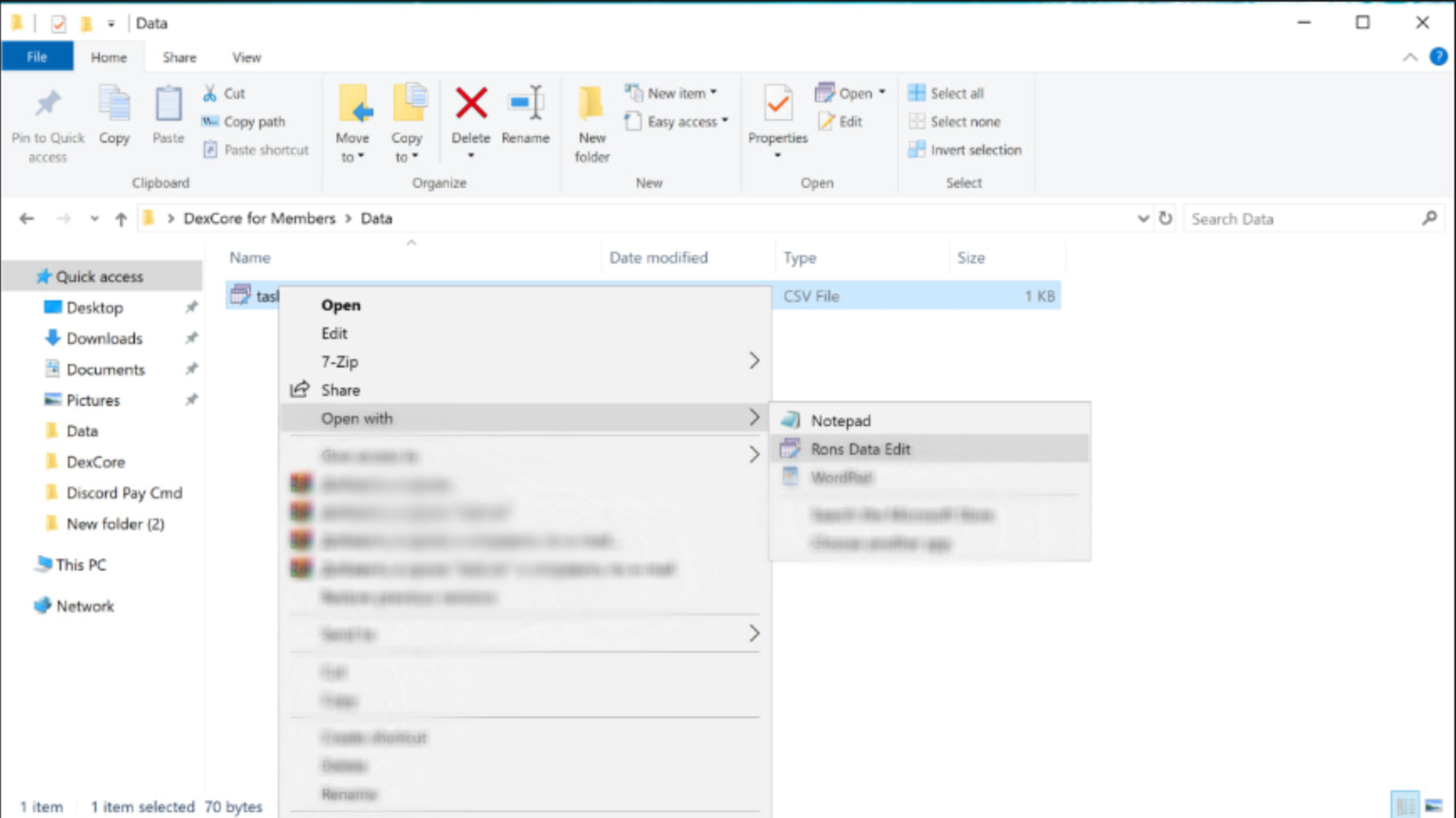
Установите [**Ron's CSV Editor**](https://www.ronsplace.ca/products/ronscsveditor) для управления файлами задач (файлы `.csv`).
{% hint style="warning" %}
Избегайте использования Excel для CSV-файлов — он может незаметно изменить форматирование и повредить данные. Ron's CSV Editor сохраняет формат без изменений.
{% endhint %}
***
## Что дальше?
Настройте файлы конфигурации:
1. 👉 [Файл конфигурации — IMAP и домены](/guide/dexcore-guide-ru/nastroika/installation/config-file.md)
2. 👉 [Файл прокси](/guide/dexcore-guide-ru/nastroika/installation/proxy-file.md)
3. 👉 [Файл задач](/guide/dexcore-guide-ru/moduli/outlook-hotmail/task-file.md)